
С чего начать
От установки до первой надетой сборки — минут десять. Понадобятся ПК с Windows 10/11, ПК-версия Watcher of Realms и аккаунт на сайте (вход через Google или Discord).
1Установка программы
Открой страницу «Скачать» и скачай RealmForge-Setup.exe. Если браузер предупредит, что файл скачивают редко, выбери «Сохранить» (в Edge: «…» → «Сохранить»).
СКАЧАТЬ ПРОГРАММУЗапусти установщик. Windows может показать синее окно «Windows защитила ваш компьютер» с пометкой «Неизвестный издатель»: у программы пока нет платной подписи разработчика. Нажми:
ПодробнееВыполнить в любом случаеЗатем появится окно контроля учётных записей: «Разрешить этому приложению вносить изменения на вашем устройстве?» Нажми:
ДаЯрлык RealmForge появится в «Пуске» и на рабочем столе. Обновления программа ставит сама — только подписанные ключом проекта.
2Код синхронизации на сайте
Войди на сайт и открой «Настройки»: меню аккаунта справа вверху → «Настройки» (адрес /app/settings).
В блоке «Код синхронизации» нажми «Создать код» и сразу скопируй его: код начинается с rf_ и показывается один раз. Потерял — нажми «Перевыпустить», старый перестанет работать.
3Код в программе
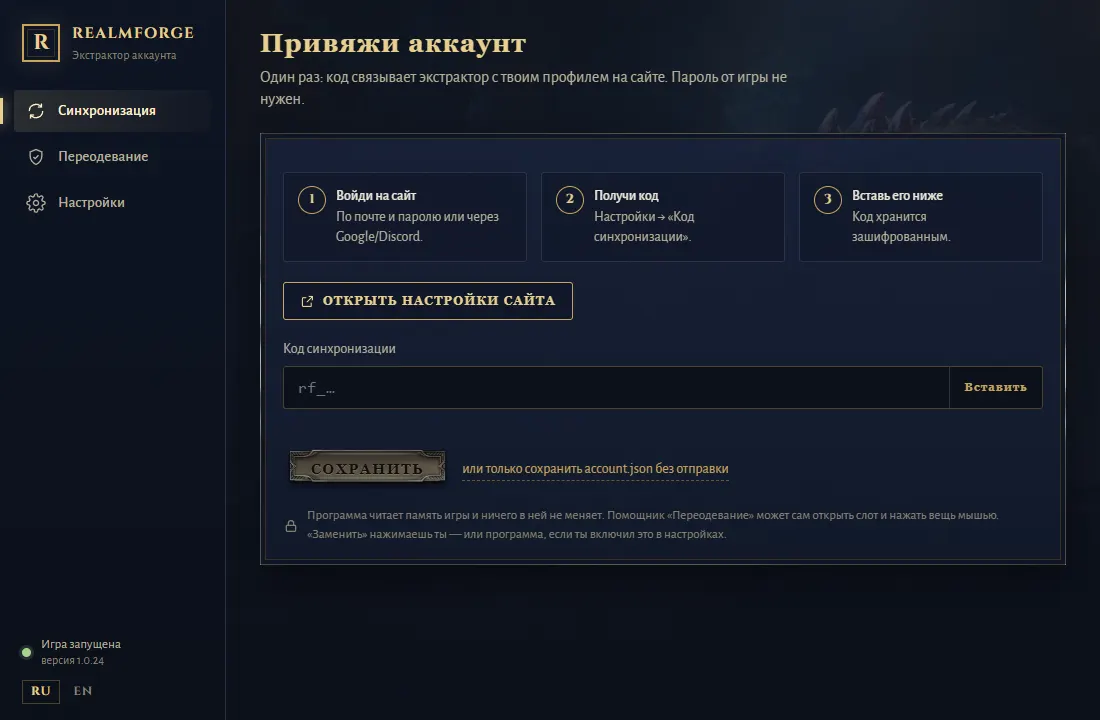
Запусти RealmForge. При первом запуске программа попросит код: вставь его в поле «Код синхронизации» (кнопка «Вставить») и нажми «Сохранить». Код хранится зашифрованным.
4Первая синхронизация
Запусти игру и дождись главного экрана (не экрана загрузки).
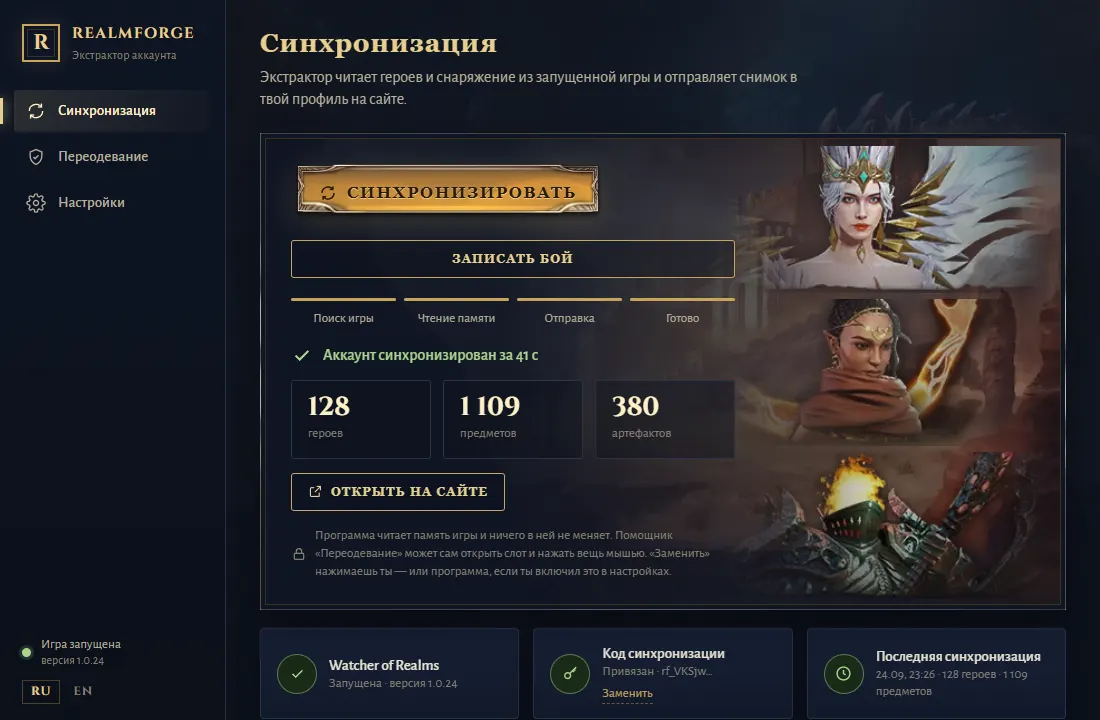
В программе нажми «Синхронизировать»: чтение занимает несколько секунд, потом снимок уходит на сайт.
Открой сайт — вместо демо там будет твой аккаунт (время последнего снимка — в «Настройках» и в шапке сайта на широком экране). «Автосинхронизация» в настройках программы сама отправляет аккаунт после смены снаряжения и раз в 5 минут, пока игра запущена.
5Сборка для героя → «Надеть в игре»
Открой «Оптимизатор», выбери героя и что для него важнее: урон, баланс или живучесть. Сверху — лучшие найденные сборки, ниже — что снять и что надеть по слотам.
«Брать шмот с других героев» разрешает снимать вещи с остальных героев — они останутся без них. Без этой галочки берутся только свободные вещи.
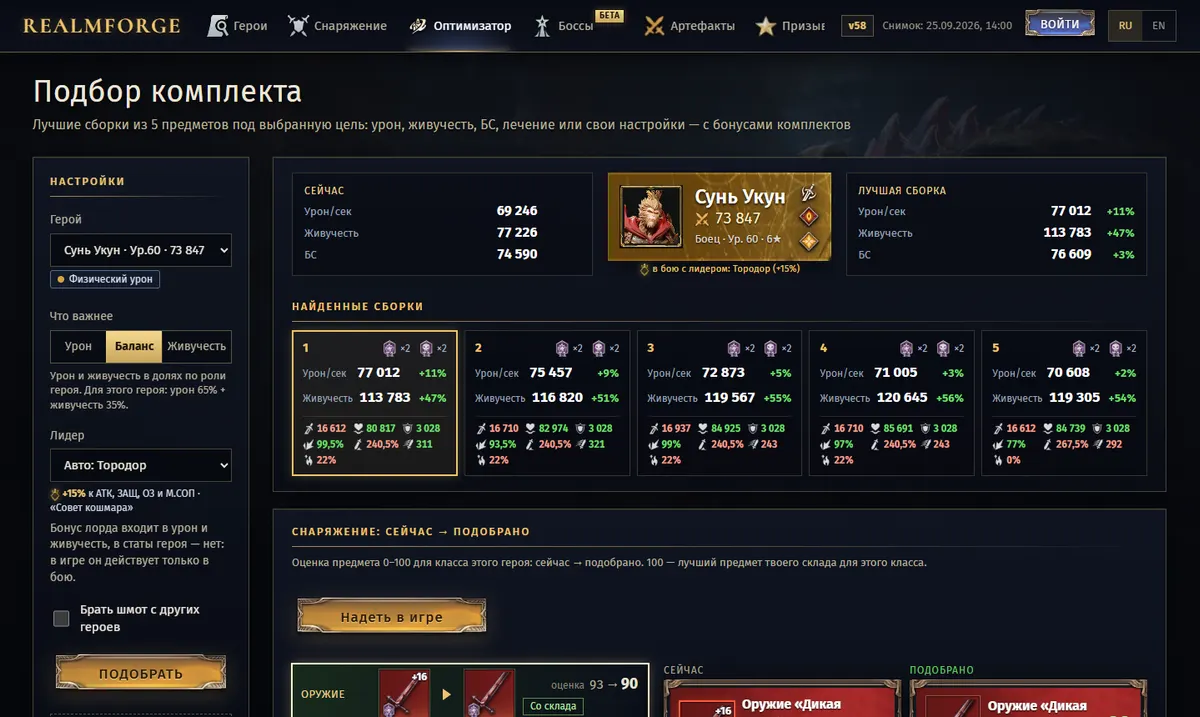
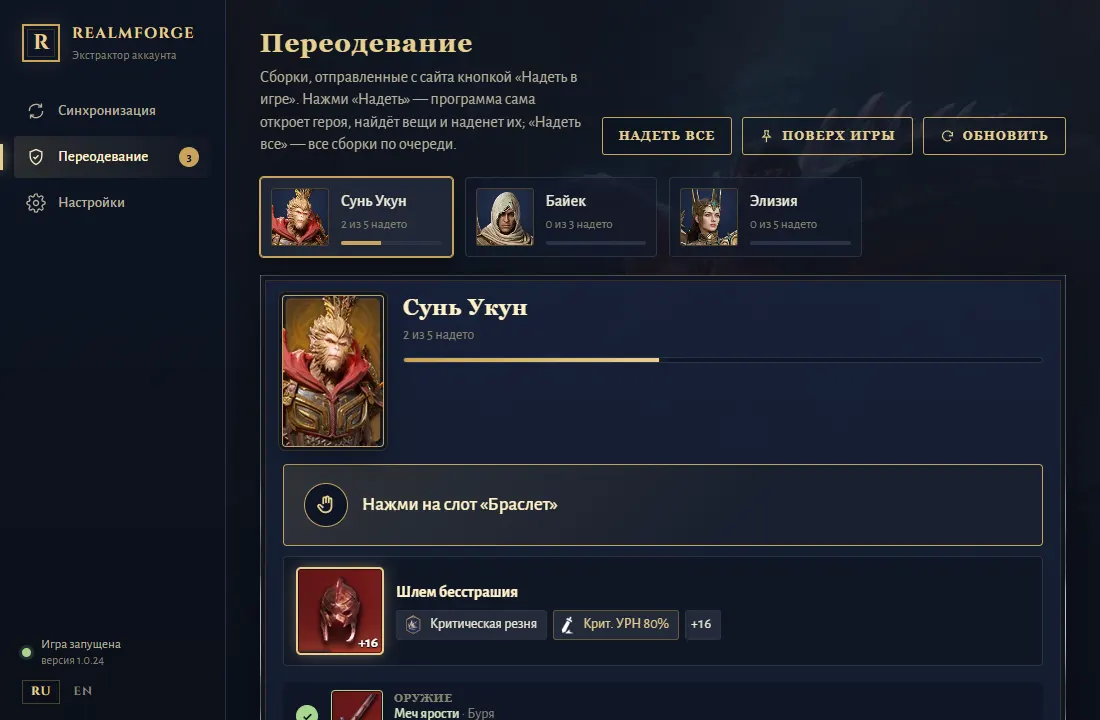
Нажми «Надеть в игре» — сборка уйдёт в программу, в раздел «Переодевание».
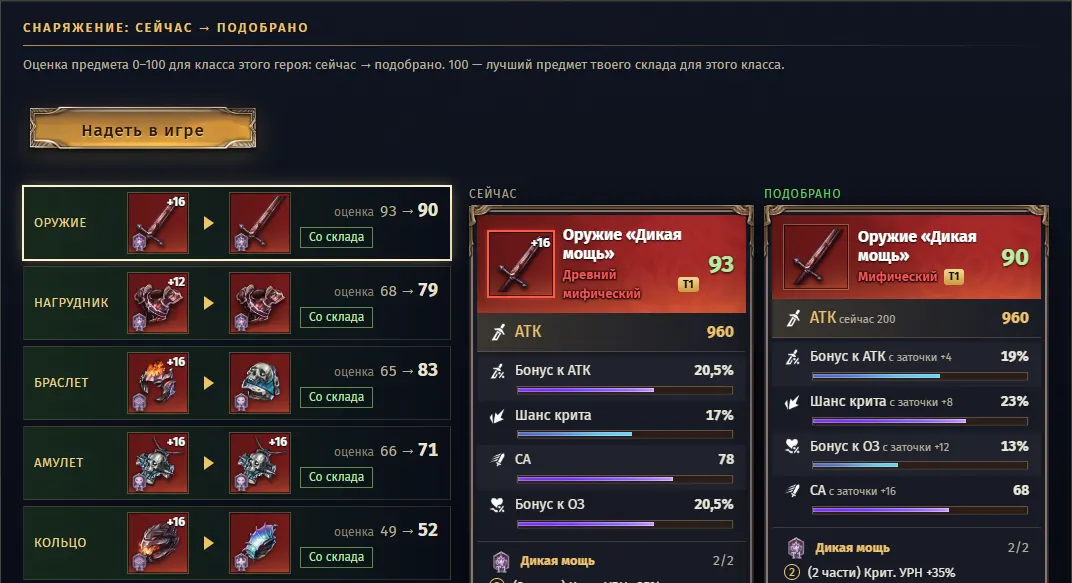
В программе нажми «Надеть» у сборки: программа покажет поверх игры, какого героя открыть, какой слот и какую вещь нажать. Если в настройках программы включено «Автонажатие» (по умолчанию выключено), она сама откроет героя и слоты и нажмёт нужные вещи. «Заменить» нажимаешь ты — или программа, если включено и автоподтверждение.
6Преобразование
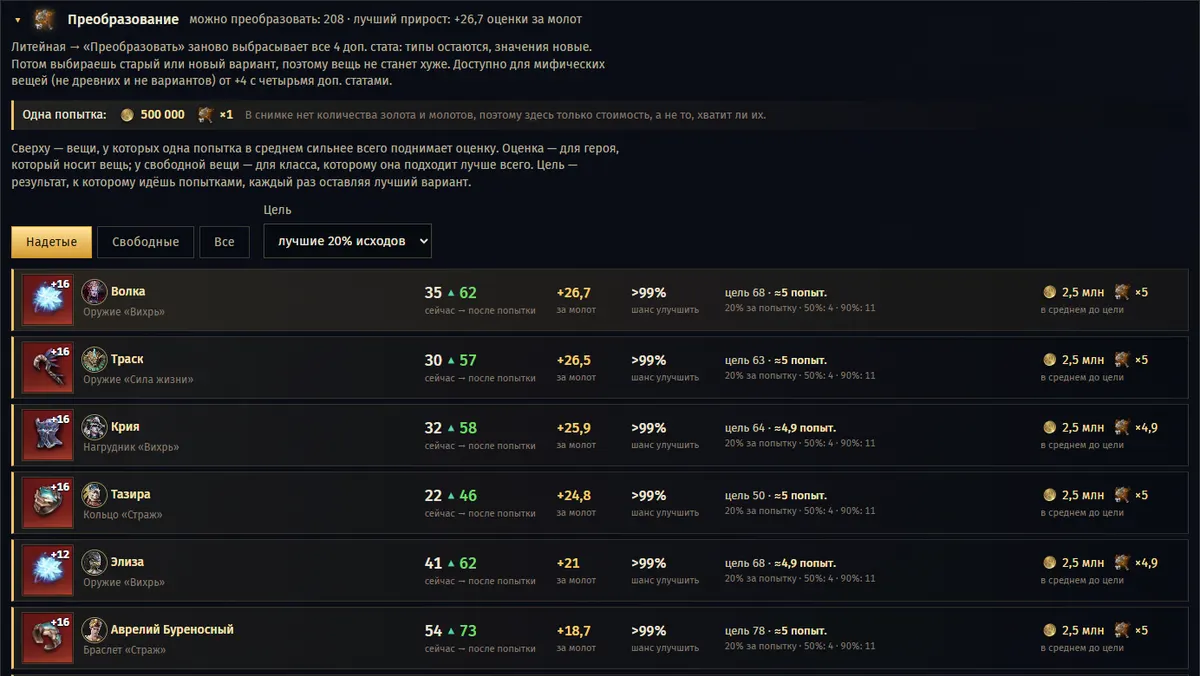
На странице «Снаряжение» открой «Преобразование». Сверху — вещи, у которых одна попытка сильнее всего поднимает оценку; внизу — те, что трогать не стоит.
Выбери цель — лучшие 20% исходов, 10% или нужную оценку. Рядом — шанс улучшить, прирост оценки за молот, сколько в среднем попыток и золота до цели. В игре после попытки выбираешь старый или новый вариант, так что вещь не станет хуже.
7Переодевание: советы
- Держи окно игры на переднем плане. Если переключишься в другое окно, программа ждёт и продолжит сама, когда вернёшься в игру.
- Не двигай мышь, пока программа нажимает. Возьмёшься за мышь — она встанет на паузу и продолжит, когда отпустишь.
- Начинай из города или с экрана героев: оттуда программа дойдёт до нужного героя сама.
- В сетке героев включи крупные карточки и сбрось фильтр по фракции или классу — программа ищет героя в сетке.
- Если в списке снаряжения включено «Скрыть надетое» или другой фильтр, нужная вещь может быть скрыта — сними фильтр.
- Браслет, амулет и кольцо игра открывает после этапа сюжета: закрытый слот программа открыть не может.
8Если что-то не так
Не нашёл ответа, нашёл ошибку или есть идея — пиши в наш Discord: там есть каналы для ошибок, вопросов и предложений. К сообщению об ошибке приложи журнал программы (Настройки → «Журнал») и её версию, а для сайта — страницу и что ты нажимал.
Сообщить в Discord Программа пишет «Слишком часто» или «Сайт принимает данные раз в 30 секунд»
Сайт принимает снимок не чаще раза в 30 секунд. Ничего делать не нужно: программа подождёт и отправит сама.
Игра или программа свёрнута — переодевание стоит
Программа нажимает только в окне игры и только когда оно на переднем плане. Разверни игру — программа продолжит сама. Чтобы видеть подсказки, не переключаясь, включи в программе «Поверх игры».
У сборки пометка «другой аккаунт — не надевается»
Сборка подобрана для другого игрового аккаунта, а в игре сейчас открыт другой. Зайди в игре в тот аккаунт или синхронизируй текущий и подбери сборку заново.
Переодевание остановилось
Прочитай подсказку в программе: чаще всего игра не на переднем плане, ты двинул мышь, слот ещё закрыт в игре или вещь скрыта фильтром списка. Нажми «Надеть» ещё раз — программа продолжит с того места. Если вещи нет в списке (продана или разобрана), синхронизируй аккаунт и подбери сборку заново. Не помогло — открой «Журнал» в настройках программы и пришли его автору.
«Код не принят сайтом»
Код отозван или вставлен не полностью. Выпусти новый в настройках сайта и вставь его в программе: «Настройки» → «Код синхронизации» → «Заменить».
«Нет прав на чтение памяти игры»
Перезапусти RealmForge и нажми «Да» в окне Windows: без прав администратора память игры не прочитать.
На сайте старые данные
Сайт показывает последний снимок, его время — в «Настройках» (и в шапке сайта на широком экране). Нажми «Синхронизировать» в программе — страница обновится сама.